 alt-tabr
100%*
Rust, von oben bis unten
AppKit über Rust, in einer einzigen eigenständigen Binary. Kein Electron, keine Webview, keine mitgelieferten Frameworks, nichts weiter zu installieren.
 alt-tabr
mit Notch-Stil-App-Wechsel, mit Carousel-artigem App-Wechsel, mit Liquid Glass-App-Wechsel, mit unter 40 MB RAM-Verbrauch, mit keine Telemetrie, mit lebenslange Updates
Für macOS 13 oder neuer · Apple silicon & Intel · 30 Tage Geld-zurück-Garantie
Das Standard-Theme hängt an der Kamera-Notch, seine Ecken laufen in den Rahmen aus. Jedes Fenster bekommt eine Zeile; Tab bewegt die Markierung.
Warum das integrierte ⌘Tab ersetzen?
alt-tabr nutzt dasselbe ⌘Tab, das du schon verwendest; es ersetzt nur, was das Kürzel öffnet. Beim integrierten Wechsler von macOS bleiben die minimierten Fenster einer App im Dock, du landest also bei einer App, die nichts auf dem Bildschirm hat. alt-tabr listet jedes Fenster, auch minimierte, und öffnet das, das du auswählst.
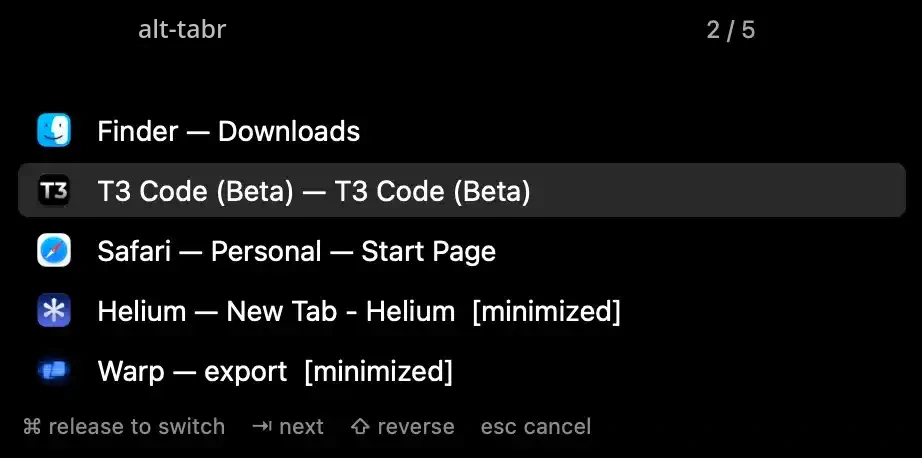
Jedes Fenster kommt nach vorn, während du mit Tab weitergehst, so siehst du genau, wo du landest, bevor du loslässt. Esc setzt alles zurück.
Aus, bis du es in den Einstellungen › Switching einschaltest
Aufräumen, ohne loszulassen: das ausgewählte Fenster schließen, minimieren, seine App ausblenden oder beenden. Der Wechsler bleibt für den Rest offen.
Aus, bis du es in den Einstellungen › Switching einschaltest
Jeder Schreibtisch bleibt für sich. Die Liste zeigt nur die Fenster auf deinem Space, auch die, die du dort minimiert hast.
Aus, bis du es in den Einstellungen › Windows einschaltest
Fülle den Bildschirm mit dem fokussierten Fenster, unter der Menüleiste und frei vom Dock. Es bleibt ein normales Fenster und geht nicht in den Vollbildmodus.
Aus, bis du es in den Einstellungen › Window Layout einschaltest
Schick das fokussierte Fenster in die linke oder rechte Bildschirmhälfte, in jeder App, schon ab macOS 13. Wähle stattdessen auch Control, Option oder Fn.
Aus, bis du es in den Einstellungen › Window Layout einschaltest
Oder überspring die Oberfläche: dieselben Optionen liegen in einer kommentierten JSONC-Datei in ~/.config/alt-tabr, bereit für deine Dotfiles.
alt-tabr-Einstellungen
Recently used: the window you used last comes next. By app: each app's windows stay together, apps in recent order.
Skip the switcher on a quick press (standardmäßig an)
Press and release the shortcut within 0.15 seconds to go straight to the next window.
Preview window when switching (standardmäßig aus)
Preview each window as you press Tab. Esc puts them back. Minimized windows open only when you release on them.
Close, minimize, hide or quit from the switcher (standardmäßig aus)
While the switcher is open: W closes the selected window, M minimizes it, H hides its app, Q quits its app.
Show in the switcher
Only windows on the current display (standardmäßig aus)
The display with keyboard focus. With one display, nothing changes.
Only windows on the current Space (standardmäßig aus)
The desktop you are on, including windows minimized from it.
Hide minimized windows (standardmäßig aus)
Hide windows of hidden apps (standardmäßig aus)
Apps hidden with Command-H.
Excluded apps
Spotify, com.apple.Music
These apps' windows never appear. Use app names or bundle identifiers, separated by commas.
Automatic uses the built-in notched display for Notch and Carousel, and the display with keyboard focus for Glass.
Notch style
A list attached to the top of the display, beside the camera notch.
Show app icons (standardmäßig aus)
Mark minimized windows with an icon (standardmäßig aus)
Hide keyboard hints (standardmäßig aus)
Hide alt-tabr title (standardmäßig an)
Carousel style
App icons beside the camera notch, the selected one on the left.
Show the app title below the notch (standardmäßig aus)
Glass style
A Liquid Glass panel in the middle of the focused display.
Show every window at once (standardmäßig aus)
Wraps onto more rows and shrinks the icons to fit the screen, instead of scrolling a row of seven.
Large icons (standardmäßig aus)
About the size of macOS's own Command-Tab switcher.
Fill the screen with the focused window (standardmäßig aus)
Below the menu bar and clear of the Dock. It does not enter full screen.
Move the focused window to the left or right half (standardmäßig aus)
J moves it to the left half, K to the right.
Control+Option takes nothing from other apps. Control takes text editing keys in text fields and terminals, Option takes typed characters, and Fn+F replaces the macOS full-screen shortcut.
Menu bar
Hide menu bar item (standardmäßig aus)
To open Settings while it is hidden, open alt-tabr again.
Startup and updates
Start at login (standardmäßig an)
Check for updates at launch (standardmäßig an)
Once per launch, never in the background.
License
Du vermisst eine Einstellung? Sag uns Bescheid
100%*
AppKit über Rust, in einer einzigen eigenständigen Binary. Kein Electron, keine Webview, keine mitgelieferten Frameworks, nichts weiter zu installieren.
1
Es liest Fenstertitel über die Bedienungshilfen, statt deinen Bildschirm aufzunehmen, und sammelt nichts darüber, wie du es nutzt.
<40MB
Keine Browser-Engine und keine Runtime. Die Fensterliste existiert nur, solange du die Tasten hältst.
Durchschnitt beim Wechseln, aus den Benchmarks unten.
7.6× weniger
Keine Timer und kein Polling: zwischen den Tastenkürzeln ist es gar nicht eingeplant. Nach 11 Minuten Leerlauf weckte alt-tabr die CPU 20 Mal; AltTab weckte sie 36,373 Mal.
Etwa 19% einer vollen Ladung pro Jahr gespart
Wie viel einer vollen Ladung jede App pro Jahr verbraucht
Beide wechselten 70 Sekunden lang ununterbrochen Fenster* auf demselben Mac. Niedriger ist besser.
* A keyboard macro recorder replayed the same keystrokes for both apps, so each did exactly the same switching.
Beide 11 Minuten im Leerlauf auf demselben Mac. Niedriger ist besser.
Einführungspreis: $9, normalerweise $29.
| Funktion | alt-tabr | AltTab Pro | AltTab Free | Integriertes ⌘Tab |
|---|---|---|---|---|
| Preis | ||||
| Preis | $9 einmalig* | Ab $9.99 | Gratis | Integriert |
| Updates | Lebenslang | Lebenslang kostet $24.99 | Gratis | Mit macOS |
| Wechseln | ||||
| Wechselt zwischen Fenstern, nicht nur Apps | Ja | Ja | Ja | Nein |
| Listet minimierte Fenster | Ja | Ja | Ja | Nein |
| Notch- und Carousel-Stile | Ja | Nein | Nein | Nein |
| Kürzel für Bildschirm füllen und Halbbildschirm | macOS 13+ | Nein | Nein | macOS 15+ |
| Live-Fenstervorschauen | Nein | Ja | Ja | Nein |
| Fenster durch Tippen suchen | Nein | Ja | Nein | Nein |
| Datenschutz und Build | ||||
| Angefragte Berechtigungen alt-tabr braucht nur die Bedienungshilfen. AltTab fragt auch nach der Bildschirmaufnahme. | 1 | 2 | 2 | Keine |
| Geschrieben in | Rust + AppKit | Swift | Swift | — |
| Mitgelieferte Fremd-Frameworks | Keine | Sparkle | Sparkle | Keine |
| Leistung (niedriger ist besser) | ||||
| Speicher im Leerlauf | 12 MB | — | 143.4 MB | — |
| Speicher beim Wechseln | 27.5 MB | — | 133.4 MB | — |
| CPU-Wakeups in 11 Minuten Leerlauf | 20 | — | 36,373 | — |
| Energie in 11 Minuten Leerlauf | 19 mJ | — | 2,779 mJ | — |
| Energie beim Wechseln | 2,235 mJ | — | 3,960 mJ | — |
* Einführungspreis: $9, normalerweise $29.
Die Leistungswerte stammen aus unseren Benchmarks gegen AltTab Free auf demselben Mac; AltTab Pro wurde nicht getestet. Stand Oktober 2026. AltTab ist ein separates Projekt; alt-tabr ist eine unabhängige Implementierung.
Einmal zahlen. Alle Funktionen. Für immer deins.
300 Einführungslizenzen für $9, danach $29
$9
Die ersten 300 Kunden
$29
Danach
Eine Lizenz, bis zu 3 Macs
$9 $29
Einmalzahlung · inkl. Steuern
alt-tabr kaufen · $9Zahlungen sicher abgewickelt von Dodo Payments Kein Abo, kein Konto Zahle in USD oder in deiner Landeswährung Lizenzschlüssel per E-Mail
Überzeugt in 30 Tagen – oder gratis. Nutze alt-tabr 30 Tage lang. Wenn es deinen Fensterwechsel nicht schneller macht, schreib Nima und bekomm jeden Cent zurück. Keine Fragen, keine Formulare.

Noch eine Frage? Schreib Nima, dem Entwickler von alt-tabr, an alt-tabr@mohajeri.dev.
Ein Fenster-Wechsler für den Mac.
alt-tabr ersetzt Command+Tab oder ergänzt Option+Tab um einen Wechsler, der jedes offene Fenster auflistet statt jeder App, minimierte Fenster inklusive.
Eine native App, in Rust geschrieben, für macOS 13 oder neuer auf Apple-silicon- und Intel-Macs, einmalig für $9 mit lebenslangen Updates.
Es wechselt Fenster, nicht Apps.
macOS's built-in switcher shows apps, so three Safari windows are one entry. Switch to an app whose windows are minimized and they stay in the Dock.
alt-tabr nutzt dasselbe Command+Tab-Kürzel, listet aber jedes Fenster, auch minimierte, und öffnet genau das, das du auswählst.
Kleiner, nativ und Notch-zuerst.
AltTab ist gratis, Open Source und hervorragend, mit Live-Vorschauen, und AltTab Pro ergänzt Suche und weitere Stile.
alt-tabr ist kleiner angelegt: eine einzige eigenständige Rust-Binary mit Themes rund um die MacBook-Notch, eine Berechtigung statt zwei, und nichts läuft, während es auf dein Kürzel wartet.
Die Sprache, in der alt-tabr geschrieben ist, gewählt für Tempo und Zuverlässigkeit.
Rust ist eine Programmiersprache, bekannt für schnelle, schlanke Apps, die selten abstürzen. Sie fängt ganze Arten von Fehlern ab, bevor die App überhaupt bei dir ankommt – dieselben Arten, die anderswo hinter vielen Abstürzen und Sicherheitslücken stecken.
Für dich heißt das: eine App, die sofort öffnet, nicht im Weg steht, wenig Speicher und Akku braucht und ohne Aussetzer läuft.
Microsoft, Google und Amazon setzen Rust aus denselben Gründen in Windows, Android und ihren Cloud-Diensten ein.
Jeder Mac mit macOS 13 oder neuer.
Apple silicon oder Intel. Für beide gibt es eigene native Builds, dein Mac führt also nur Code aus, der für ihn kompiliert wurde.
Das Liquid-Glass-Theme nutzt unter macOS 26 und neuer natives Glas, davor die Unschärfe des Systems.
Nur die Bedienungshilfen.
Die Bedienungshilfen erlauben es, Fenster aufzulisten und zu fokussieren. Es liest Fenstertitel über die Bedienungshilfen, statt deinen Bildschirm aufzunehmen, und fragt deshalb nie nach der Bildschirmaufnahme.
Nichts darüber, wie du es nutzt.
Es gibt keine Analysen und keine Telemetrie. alt-tabr geht einmal online, beim Start, um deine Lizenz bei Dodo Payments zu bestätigen und nach Updates zu suchen (die du abschalten kannst).
Sonst verbindet es sich nur, wenn du einen Schlüssel aktivierst oder auf Nach Updates suchen klickst. Es funktioniert auch offline weiter.
Nein. Es tut nichts, bis du das Kürzel drückst.
Zwischen den Kürzeln schläft es: kein Polling, keine Timer, kein Fenster-Scannen. Die Fensterliste wird gelesen, wenn du das Kürzel drückst, und verworfen, wenn du loslässt.
Ja.
Stell das Kürzel in den Einstellungen auf Option+Tab, dann geht Command+Tab zurück zum App-Wechsler von macOS.
Ja, bis zu 3 mit einem Lizenzschlüssel.
Nutze es zum Beispiel gleichzeitig auf einem Laptop und einem Desktop: gib auf beiden denselben Schlüssel ein. Es gibt nichts extra zu kaufen.
Du bekommst einen neuen Mac, während alle 3 belegt sind? Klick auf dem alten unter Einstellungen auf Diesen Mac deaktivieren, um seinen Platz freizugeben.
Hast du vergessen, einen Mac zu deaktivieren, den du nicht mehr hast, oder ihn vorher gelöscht? Schreib an alt-tabr@mohajeri.dev mit deinem Lizenzschlüssel und dem Namen des Macs und bitte um Deaktivierung.
Ja, per E-Mail.
Jeder Lizenzschlüssel gilt für bis zu 3 Macs. Wenn dein Team oder Unternehmen mehr braucht, schreib an alt-tabr@mohajeri.dev, wie viele Macs du abdecken willst, und Nima kümmert sich um Sammellizenzen für dein Unternehmen.
Nein.
Du zahlst einmal und behältst die gekaufte Version für immer, zusammen mit allen Updates danach.
US-Dollar oder deine eigene.
Der Checkout öffnet in US-Dollar. Wenn du lieber in deiner eigenen Währung zahlst, wähle sie im Währungsmenü auf der Checkout-Seite, und der Preis wird zum aktuellen Wechselkurs umgerechnet.
Umsatzsteuer und Mehrwertsteuer sind bereits enthalten, du zahlst also genau den Preis, den du siehst.
Ja, innerhalb von 30 Tagen.
Es gibt keine Testversion, aber eine 30-Tage-Geld-zurück-Garantie. Wenn alt-tabr nichts für dich ist, schreib innerhalb von 30 Tagen nach dem Kauf an alt-tabr@mohajeri.dev, und du bekommst den vollen Betrag zurück.
$9 einmalig, mit lebenslangen Updates und 30 Tagen Geld-zurück-Garantie.